
ایجاد افکت چاپ قدیمی در نوشته
در آموزش امروز با نحوه ایجاد یک اثر سه بعدی اساسی با استفاده از ابزار Blend آشنا خواهید شد و می آموزید که چگونه با استفاده از پترن های نیمه پنهان می توان به طرح خود ظاهر چاپ شده روی صفحه نمایش داد. این دو تکنیک به تنهایی یک عنصر حیاتی برای مهارت های Illustrator می باشد و می تواند در همه کارهای تصویر و طراحی استفاده شود.
فهرست مطالب
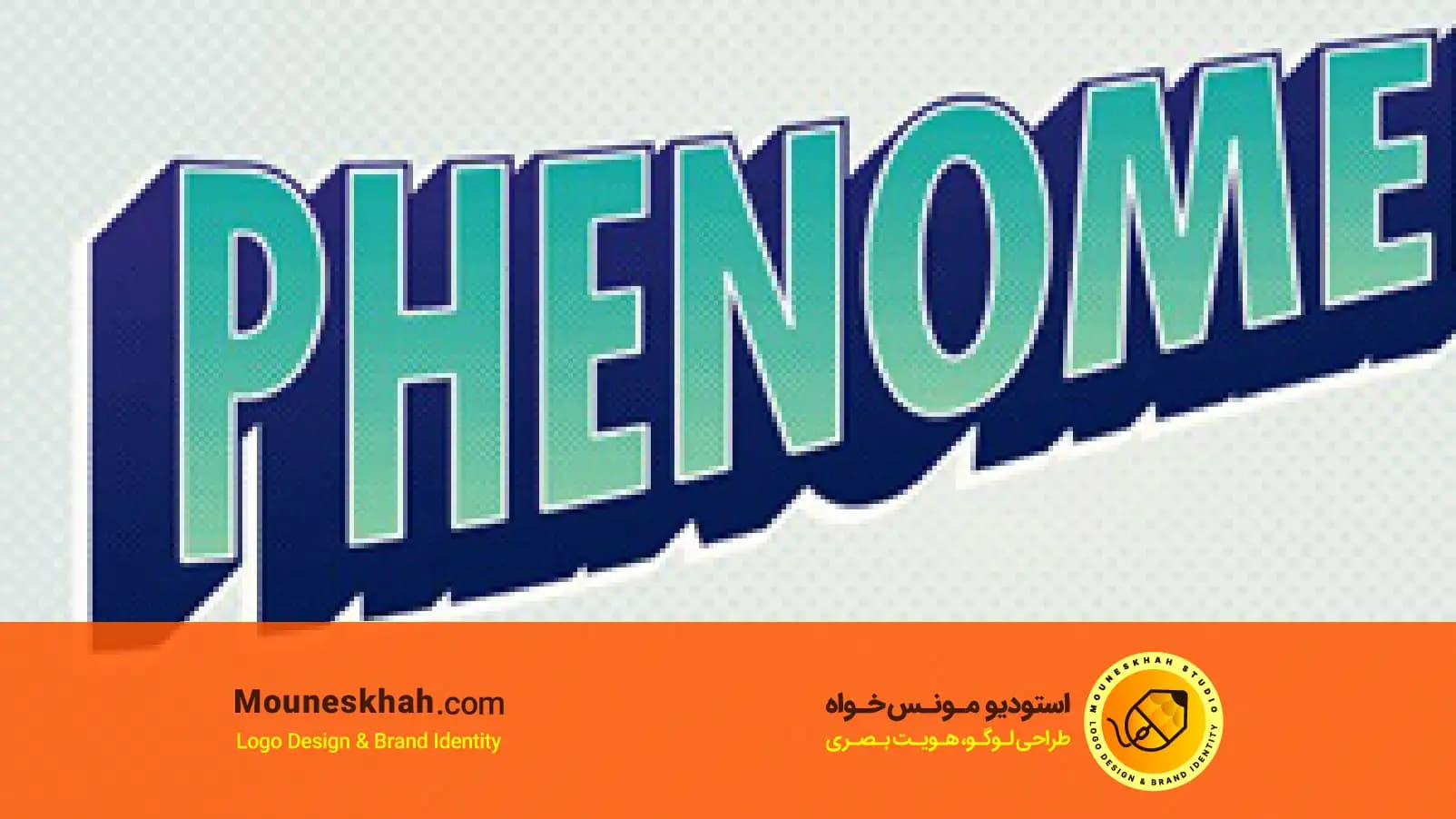
نمونه ای ما در این آموزش انتخاب کردیم معمولا به عنوان تصویر روی جلد کتاب هاب مصور استفاده می شود که برای این کار فونت های بزرگ بصورت سه بعدی بکار گرفته می شود. ما در این نمونه از پترن نقطه ای رنگی برای تداعی روش چاپ قدیمی استفاده کرده ایم.
نحوه شروع به کار
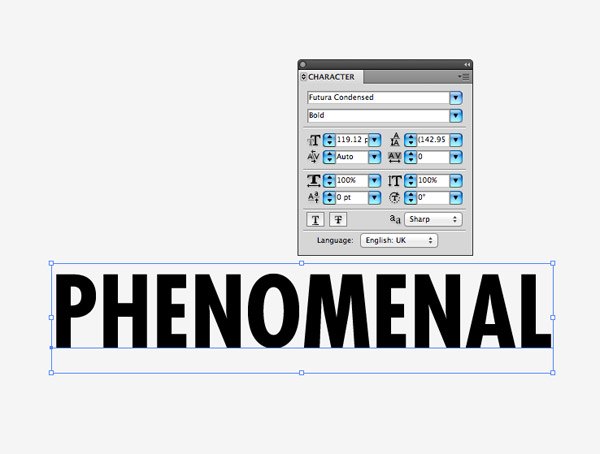
برای شروع کار، ایلاستریتور را باز کنید و با ابزار Type یک کلمه را با فونت درشت بصورت bold تایپ کنید.
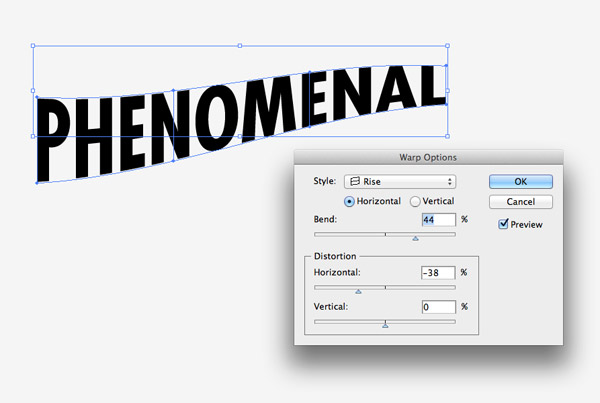
به مسیر Object > Transform > Warp بروید و برای قسمت style گزینه ی Rise را انتخاب کنید.مقدار Bend را به ۴۵% و مفدار Horizontal Distortion را به -۴۰% تغییر دهید.
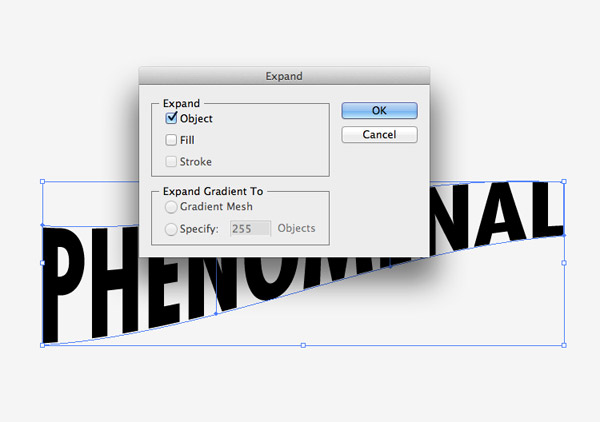
به مسیر Object > Expand بروید و گزینه ی Object را انتخاب کنید.
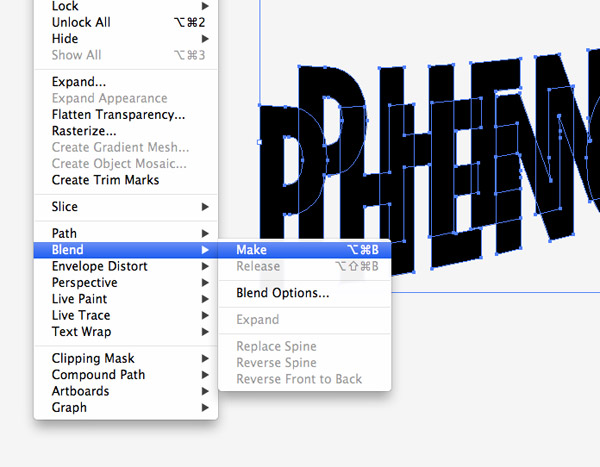
از نوشته کپی بگیرید و آن را پیست نمایید و سپس به پشت نوشته ی اصلی انتقال دهید. سپس این نوشته ی کپی شده را به سمت چپ جابه جا کنید و سپس هر دو نوشته را انتخاب و به مسیر Object > Blend > Make بروید.
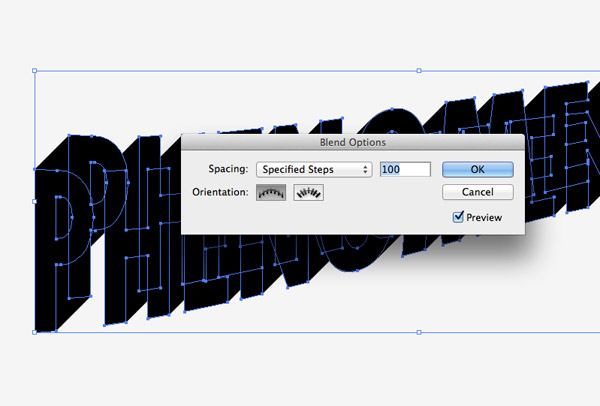
به مسیر Object > Blend برگردید و Blend Options را به صورت تنظیماتی که در تصویر مشاهده می نمایید، تغییر دهید.
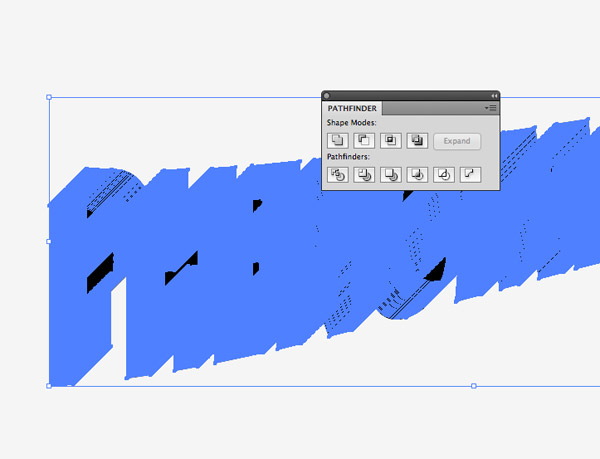
به مسیر Object> Expand بروید تا طرح کلی را به اجزا تشکیل دهنده، تبدیل کنید، سپس گزینه Merge از ابزار Pathfinder را کلیک کنید تا تمام قطعات جداگانه را به یک شکل ترکیب کنید.
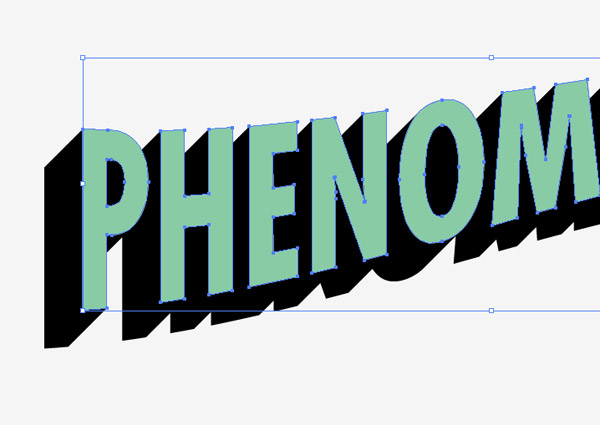
متن اصلی باید در کلیپ بورد شما کپی شود. Ctrl+v را فشار دهید تا در Front قرار دهید و سپس رنگ را تغییر دهید تا یک ظاهر رنگی به اثر سه بعدی بدهید.
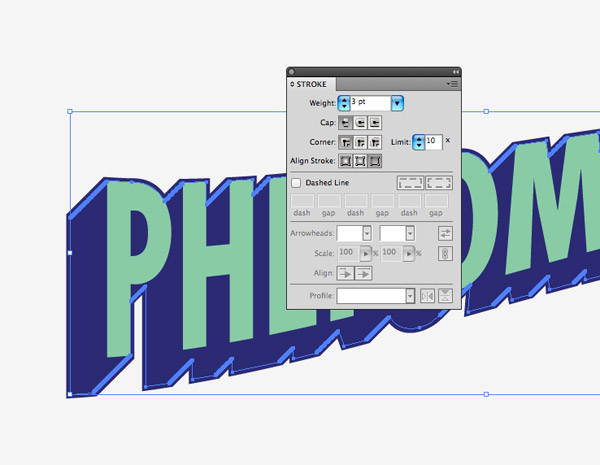
بخش سه بعدی متن را انتخاب کنید و رنگ متضاد اعمال کنید. یک استروک با همان رنگ اضافه کنید و سپس تنظیمات پهنای استروک را به حدود ۳pt تنظیم کنید تا قسمت خارجی نوشته اعمال شود.
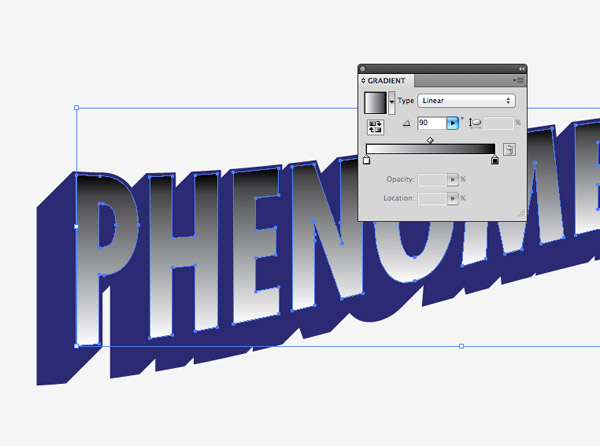
یک کپی و پیست از لایه ی رویی نوشته انجام دهید و سپس یک گرادیانت سیاه و سفید روی آن اعمال کنید. تنظیم گرادیانت را به صورت عمودی و با زاویه ی ۹۰ درجه تنظیم کنید.
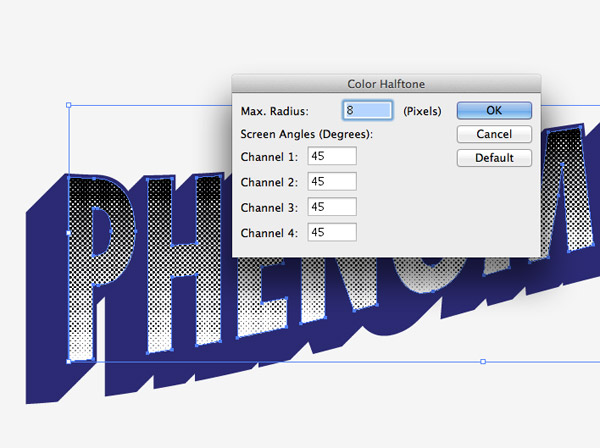
به مسیر Effect > Pixelate > Color Halftone بروید و تمام angles ها را روی ۴۵° تنظیم کنید و مقدار Max Radius را ۸ پیکسل وارد کنید.
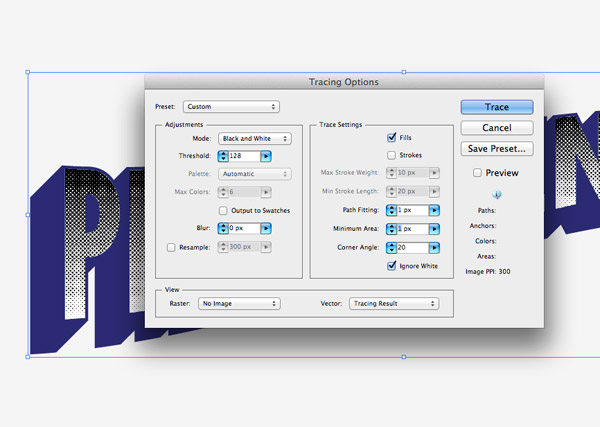
این به این معنی است که ما باید از ابزار Live Trace برای برداری کردن استفاده کنیم. از مسیر Object > Expand Appearance گزینه ی Expand را انتخاب کنید و سپس به Object > Live Trace > Tracing Options بروید.مقدار Path Fitting و Minimum Area را به ۱px تغییر دهیدو سپس Ignore White را انتخاب کنید.
در Illustrator CS6 Live Trace در حال حاضر به عنوان « Image Trace » (Window > Image Trace) شناخته می شود. تنظیمات کمی متفاوت است، اما تنظیمات مشابه می توانند اعمال شوند.
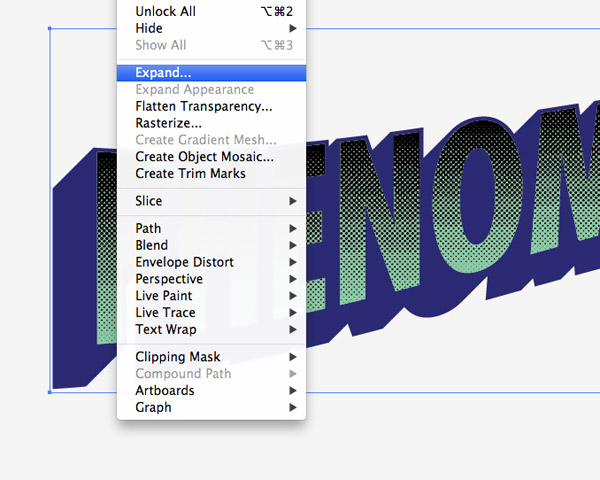
با انتخاب گزینه ی Expand شکل را بطور کامل به یک vector object تبدیل کنید.
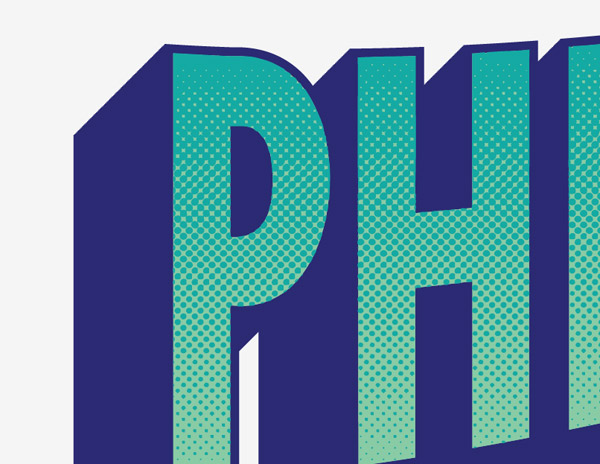
رنگ پترن خود را به یک رنگ تیره تر از رنگ متن تغییر دهید تا افکت گرادیانت جذابی خلق کنید.
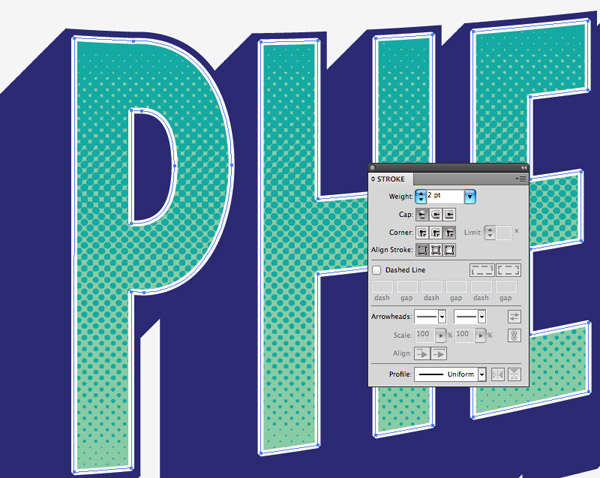
یک کپی و پیست از لایه ی رویی متن انجام دهید و رنگ آن را پاک کنید و تنها استروک به پهنای ۲pt به آن بدهید.
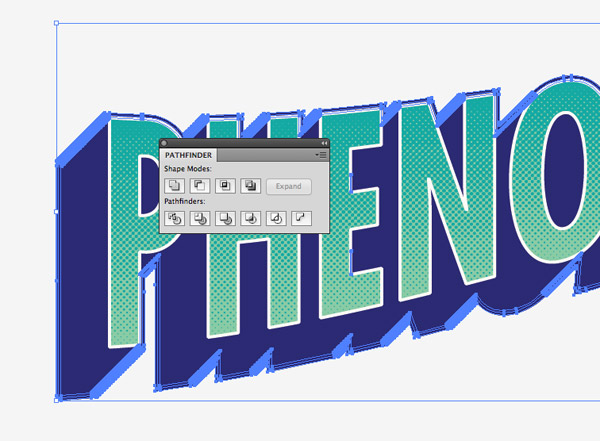
یک کپی از بخش سه بعدی متن بگیرید و سپس به مسیر Object > Expand Appearance بروید تا استروک را به shape تبدیل کنید. از پنل Pathfinder روی گزینه Merge کلیک کنید تا این دو بخش با هم ادغام شوند و یک شی واحد ایجاد شود.
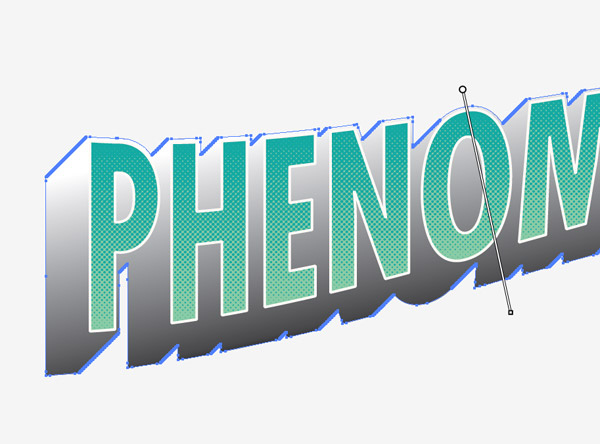
یک گرادیانت سیاه و سفید به بخش سه بعدی متن بدهید و سپس با استفاده از ابزار Gradient و استفاده از دستگیره های این ابزار، جریان گرادیانت را از پایین به بالا تنظیم کنید به گونه ای که رنگ سیاه پایین و رفته رته به سمت بالا سفید شود.
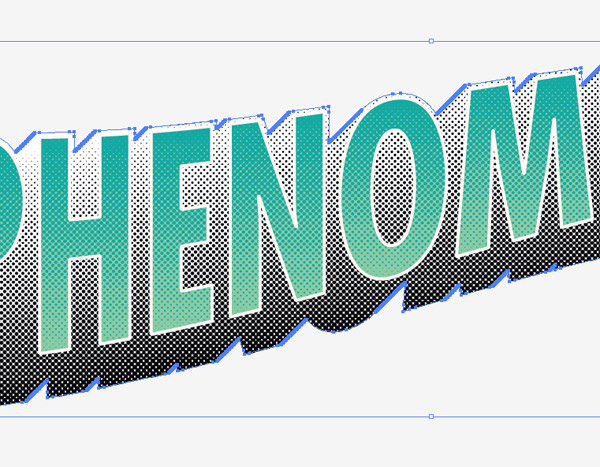
افکت را روی این بخش نیز مانند مراحل قبل اعمال و تمام تنظیمات Expand و Live Trace را دوباره روی این بخش تکرار کنید.
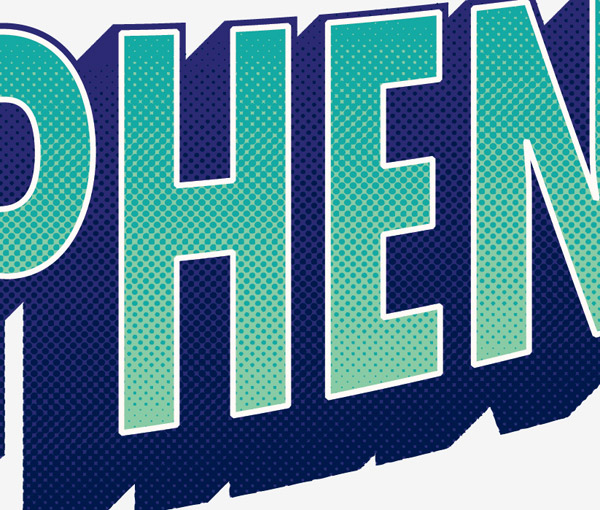
باز هم یک رنگ تیره تر از زمینه برای افکت خود انتخاب کنید.
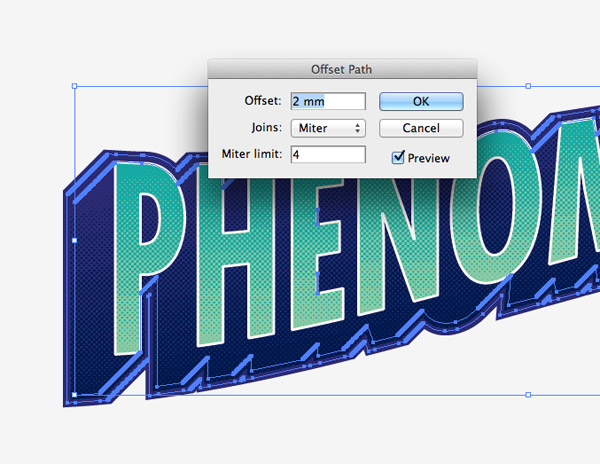
یک بار دیگر بخش سه بعدی نوشته را انتخاب و به مسیر Object > Path > Offset Path بروید. مقدار ۲mm را برای گزینه ها انتخاب و روی OK کلیک کنید.
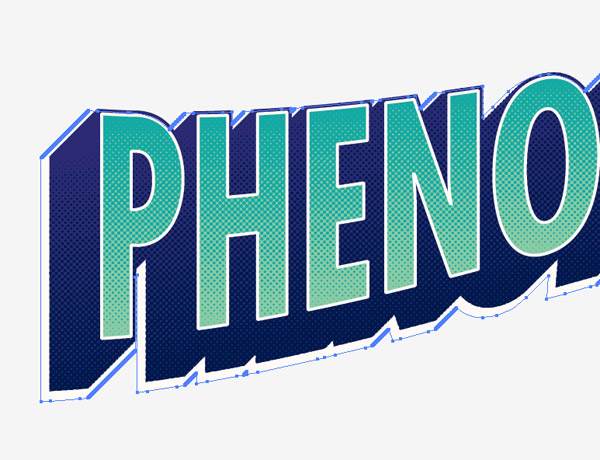
از المان جدید استروک را حذف کنید و آن را سفید کدر رنگ کنید . با کلیدهای مکان نمای کیبورد، جای آن را دقیق تنظیم کنید.
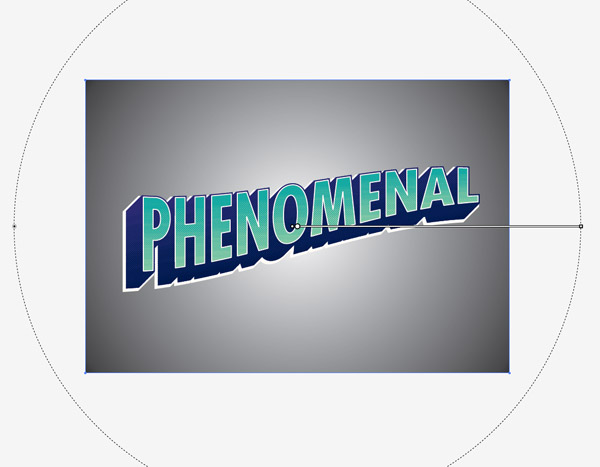
یک مستطیل بزرگ به عنوان بک گراند طرح رسم کنید و با ابزار گرادیانت یک گرادیانت سیاه و سفید دایره ای روی آن اعمال کنید.
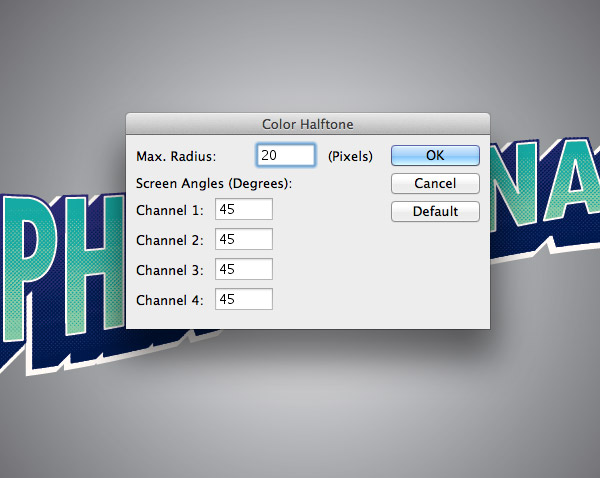
تنظیمات بالا را بر روی بک گراند اعمال کنید.
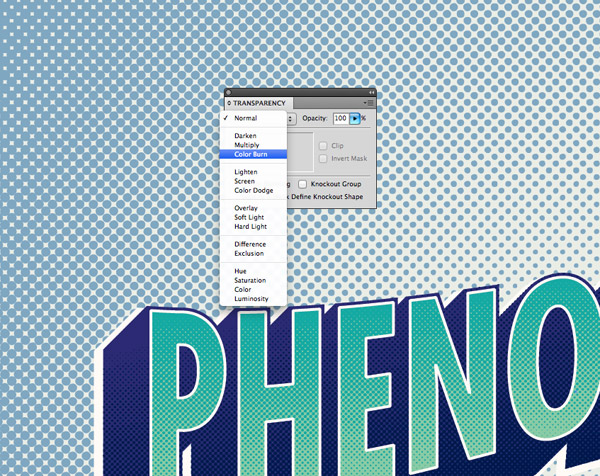
به پترن halftone پس زمینه را رنگ بدهید و سپس blending mode را به Color Burn تغییر دهید تا آن را با رنگ پس زمینه مخلوط کنید.
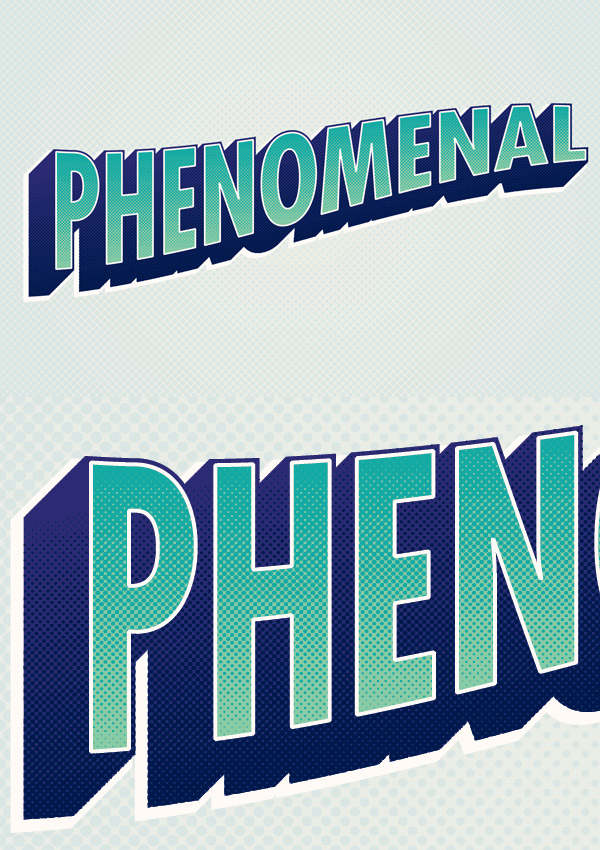
طرح نهایی سه بعدی ما آماده شد. امیدواریم آموزش های استودیو طراحی و گرافیک مونس خواه مورد توجه شما عزیزان قرار گیرد.
سوالات متداول در مورد ایجاد افکت چاپ قدیمی در نوشته
۱: چگونه میتوان در ایلاستریتور افکت چاپ قدیمی را به نوشته اضافه کرد؟
برای ایجاد افکت چاپ قدیمی به نوشته در ایلاستریتور، مراحل زیر را دنبال کنید:
انتخاب فونت مناسب:
ابتدا یک فونت مناسب که با استایل قدیمی همخوانی داشته باشد انتخاب کنید. فونتهای قدیمی و کلاسیک میتوانند بهترین انتخاب باشند.
ایجاد تکسچر:
با استفاده از ابزارهای Text و Type، متن خود را بنویسید.
برای افزودن تکسچر، میتوانید از تصاویر تکسچر آماده استفاده کنید. یک تصویر تکسچر را در ایلاستریتور وارد کنید.
تکسچر را بر روی متن قرار دهید و از منوی Transparency، حالتهای ترکیبی (Blending Modes) مانند Multiply یا Overlay را اعمال کنید تا تکسچر به متن منتقل شود.
افزودن نویز و خرابی:
از منوی Effect به گزینه Texture و سپس Grain بروید تا افکت نویز را به متن اضافه کنید. با تنظیمات Grain بازی کنید تا به نتیجه مطلوب برسید.
همچنین میتوانید از براشهای خرابی و قدیمی برای اضافه کردن جزئیات بیشتر استفاده کنید.
۲: چه نکاتی در انتخاب رنگها برای افکت چاپ قدیمی باید در نظر گرفته شود؟
برای ایجاد افکت چاپ قدیمی، انتخاب رنگها بسیار مهم است. نکات زیر را در نظر بگیرید:
رنگهای محو و مات:
از رنگهای محو و مات مانند قهوهایهای کمرنگ، بژ، خاکستری و سبزهای کمرنگ استفاده کنید که حس قدیمی بودن را القا کنند.
پرهیز از رنگهای روشن و زنده:
از رنگهای روشن و زنده پرهیز کنید. رنگهای ملایم و خاکی بهترین انتخاب هستند.
استفاده از ترکیب رنگهای مشابه:
رنگهای مشابه و هماهنگ با یکدیگر را انتخاب کنید تا نوشته به طور طبیعیتر و قدیمیتر به نظر برسد.
۳: چگونه میتوان افکت خرابی و ساییدگی را به نوشته اضافه کرد؟
برای افزودن افکت خرابی و ساییدگی به نوشته، میتوانید از روشهای زیر استفاده کنید:
استفاده از براشهای خرابی:
از براشهای مخصوص خرابی و ساییدگی که در اینترنت موجود است استفاده کنید. این براشها را دانلود و در ایلاستریتور نصب کنید.
با استفاده از این براشها بر روی لبهها و نقاط مختلف نوشته بکشید تا افکت خرابی و ساییدگی ایجاد شود.
ایجاد ماسک و حذف بخشهایی از نوشته:
از ابزار Eraser (پاککن) با تنظیمات نرم برای حذف بخشهایی از نوشته استفاده کنید. این کار میتواند افکت ساییدگی و خرابی را تقویت کند.
میتوانید از ماسکها نیز استفاده کنید. یک ماسک ایجاد کرده و با استفاده از براشهای نرم و تکسچرها، بخشهایی از نوشته را مخفی کنید تا افکت خرابی ایجاد شود.
استفاده از فیلترهای مخصوص:
از فیلترهای مخصوص ایلاستریتور مانند Roughen و Distort استفاده کنید تا لبههای نوشته ناهموار و ساییده به نظر برسند. با تنظیمات این فیلترها بازی کنید تا به نتیجه دلخواه برسید.
دیدگاهها
دیدگاهی برای این مطلب ثبت نشده است.
ارسال دیدگاه
نشانی ایمیل شما منتشر نمیشود. فیلدهای الزامی با * مشخص شدهاند.